聖遺物ライブラリとスキャン
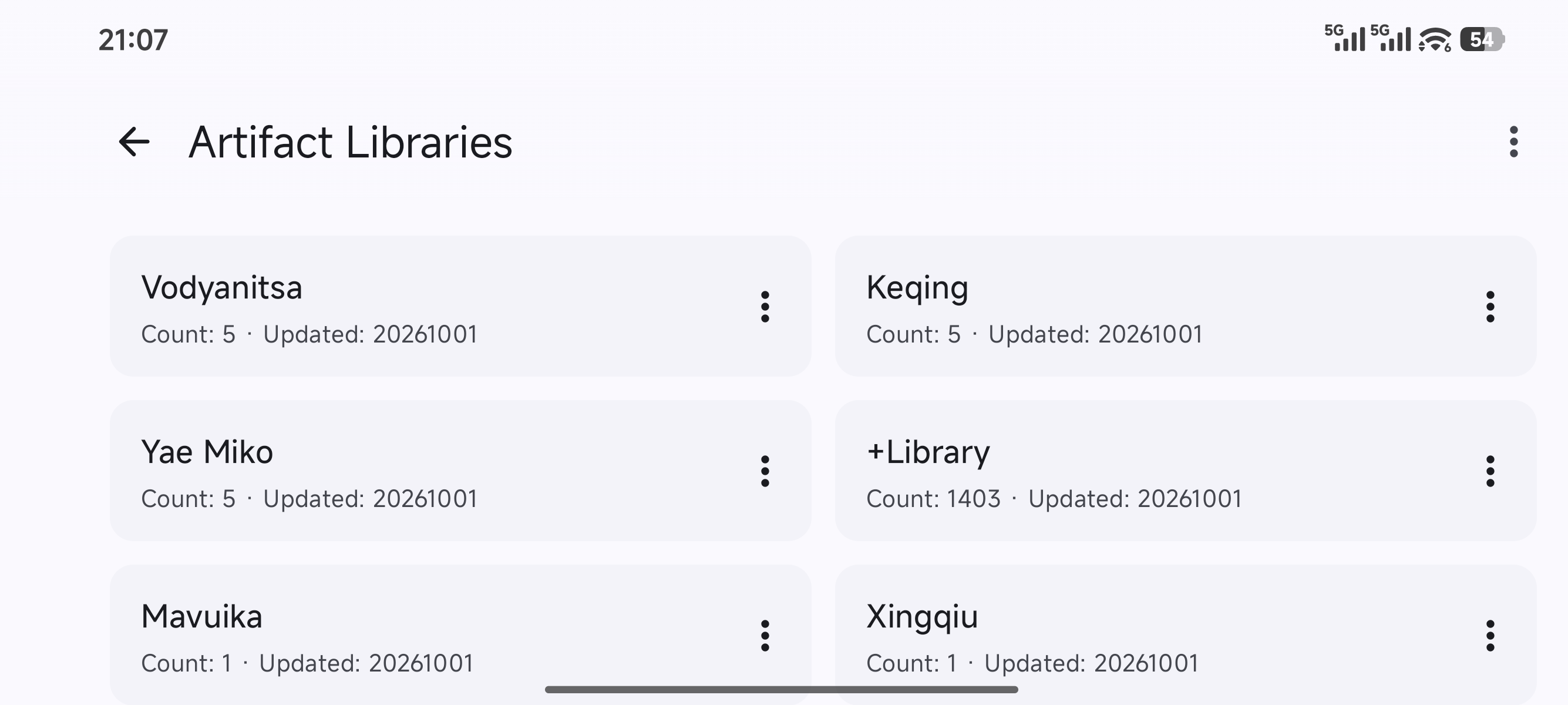
聖遺物ライブラリは、ゲーム内のバッグからエクスポートした聖遺物を保存し、キャラクターの装備構成を記録するために使用します。目的に応じて複数の聖遺物ライブラリを作成して管理できます。
データのインポート
Section titled “データのインポート”アプリが自動でクリックとページめくりを行い、ゲーム内のバッグを巡回します。OCRモデルで画面を認識し、聖遺物データをエクスポートします。現在の認識モデルは英語、簡体字中国語、繁体字中国語、および一部のラテン文字言語に対応しています。ゲームが他の言語に設定されている場合は、ゲーム内の設定で対応言語に切り替えてからスキャンを行ってください。
- ホーム画面または聖遺物ライブラリ内の「スキャン」をクリックします。
- 保存先の聖遺物ライブラリとインポートモードを選択します:
- 追加:既存の聖遺物に到達すると自動で停止し、新しく獲得した聖遺物のみを追加します(ゲーム内のバッグで「獲得時間順」の並び替えを有効にしてください)。
- 上書き:バッグ全体を完全にスキャンし、対象のライブラリのデータをすべて上書きします。
- 画面の案内に従って必要な権限を許可し、スキャンを開始します(Android では他のアプリの上に重ねて表示する権限およびユーザー補助権限、Windows では管理者権限が必要です)。
- 『原神』に切り替え、「バッグ > 聖遺物」画面を開きます。
- 「スキャン開始」をクリックします。アプリが自動でページを送りながら聖遺物を記録します。スキャン中はいつでも一時停止または中止できます。
外部ファイルから既存の聖遺物データをインポートできます:
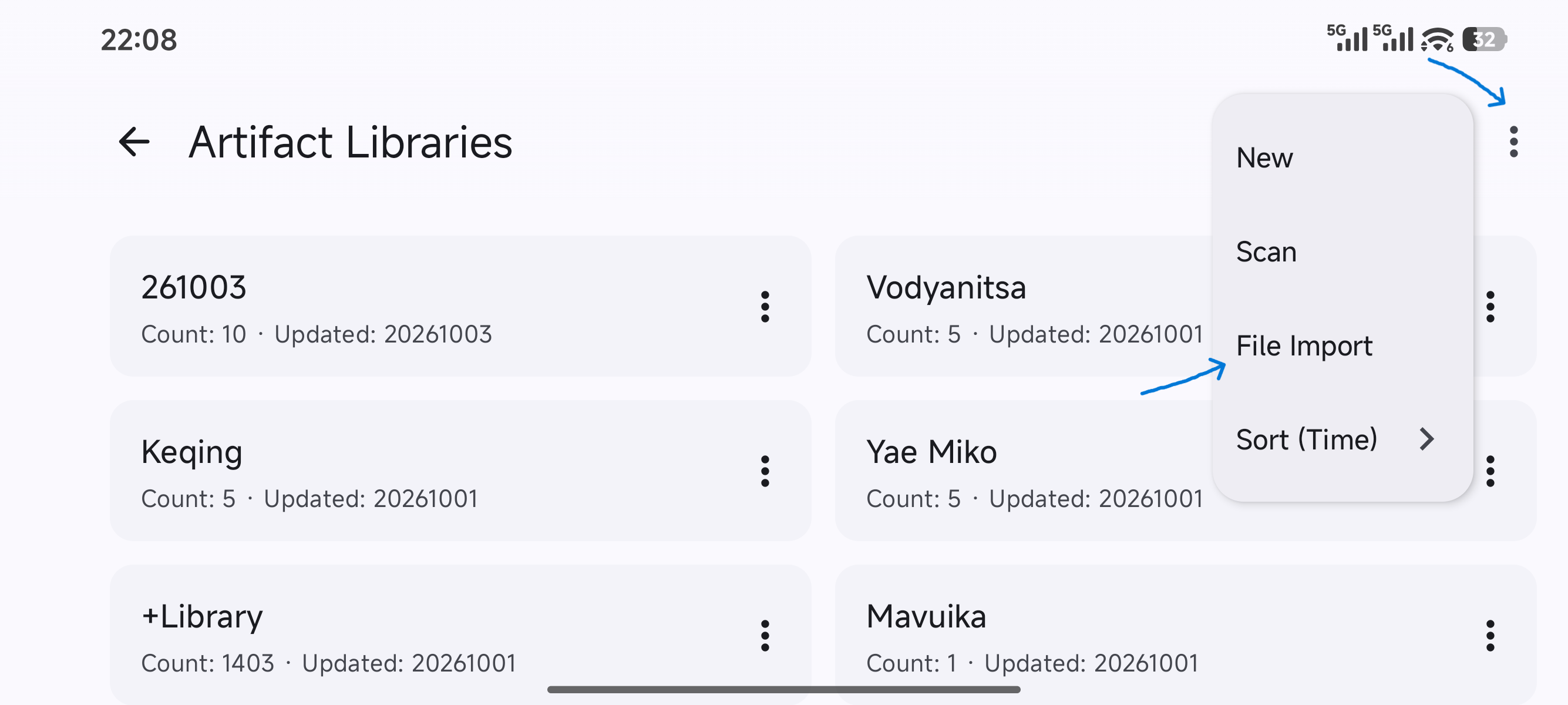
- 聖遺物ライブラリの一覧画面を開きます。
- 右上のメニューから「ファイルからインポート」をクリックします。
- 対象ファイルを選択します。GOOD フォーマット (JSON) および Genshin ATool TOML フォーマットに対応しています。
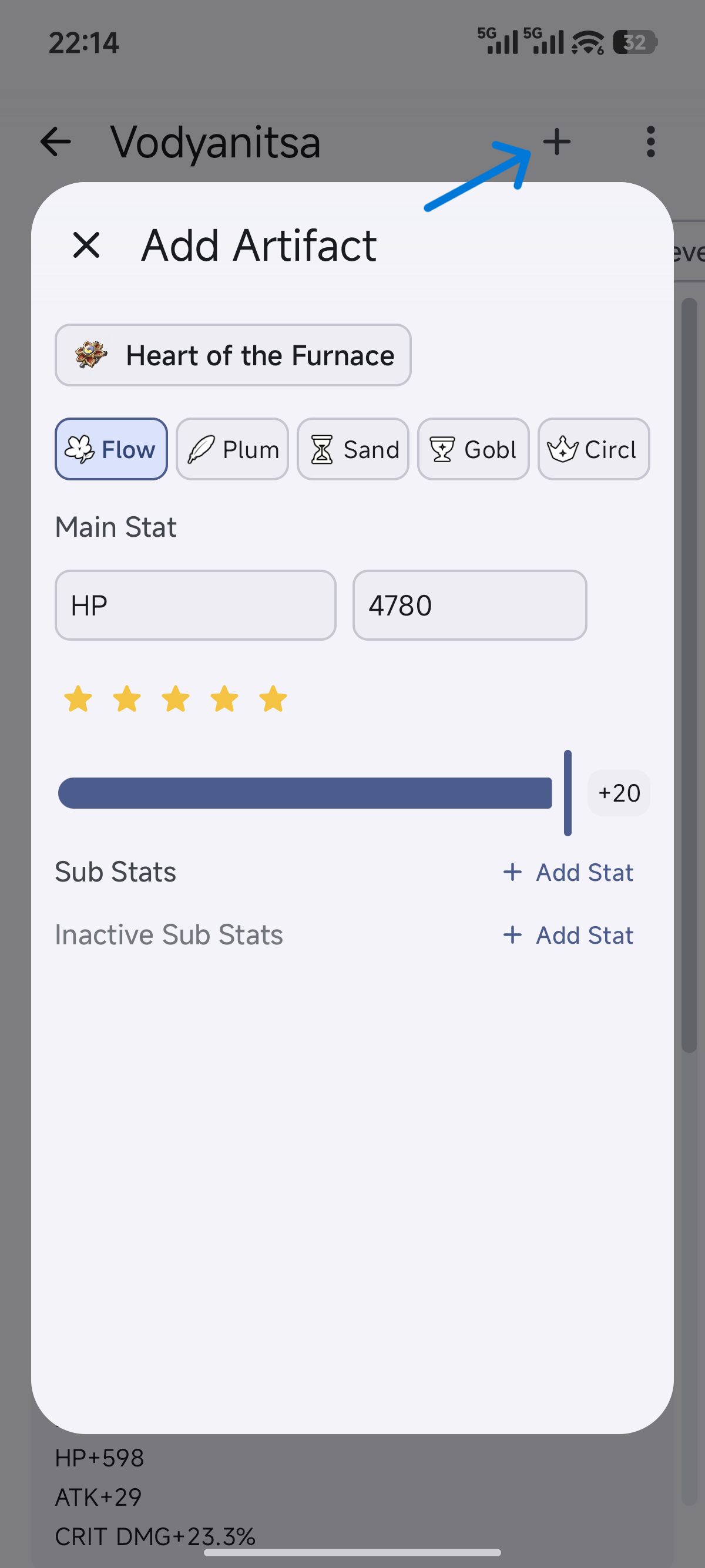
- 手動追加:聖遺物ライブラリの詳細画面で「+」ボタンをクリックし、セット、部位、メインステータスを選択してサブステータスを入力します。
- ステータス編集:個別の聖遺物カードをクリックすると、強化レベルの調整やサブステータス数値の微調整が可能です。
データのエクスポート
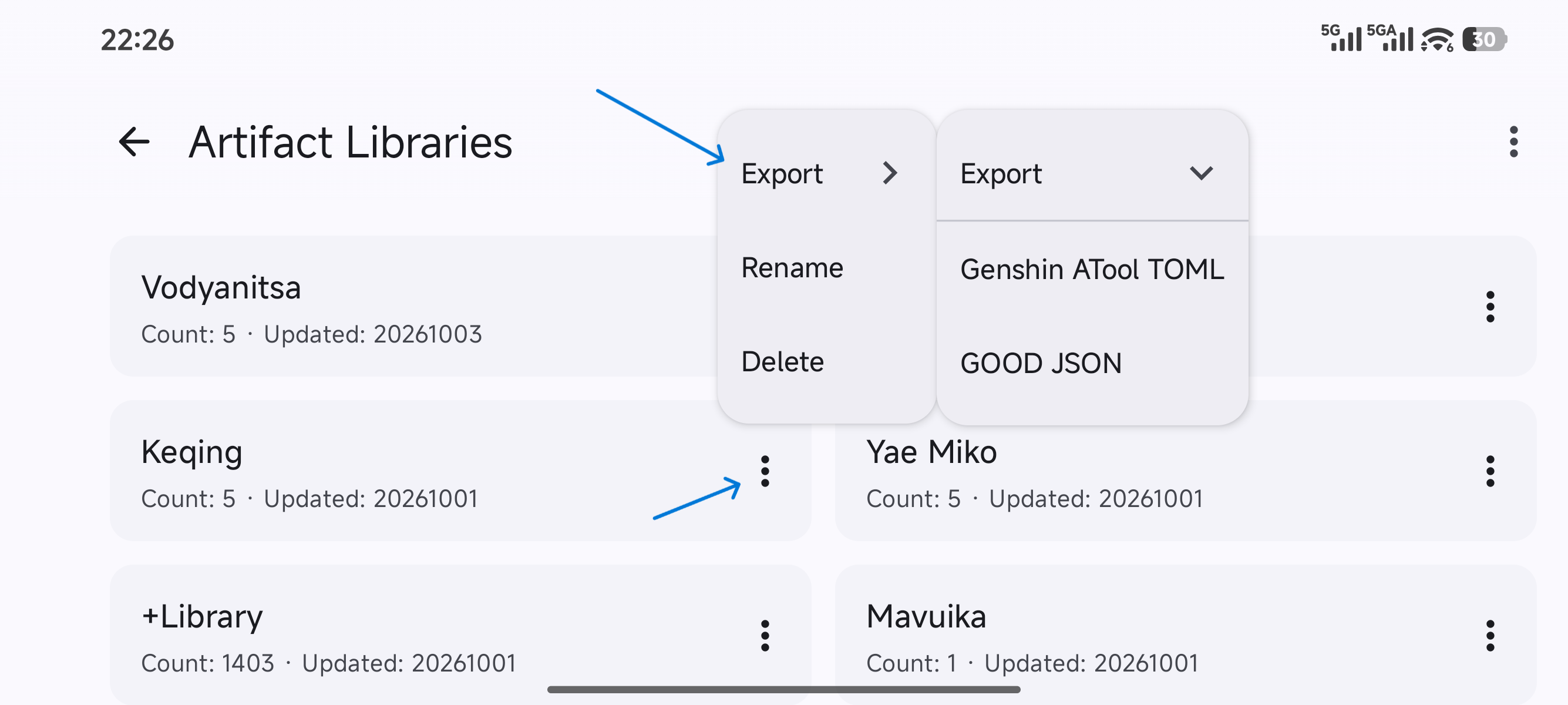
Section titled “データのエクスポート”聖遺物ライブラリのデータをファイルとしてエクスポートできます:
- GOOD フォーマットでエクスポート:GOOD フォーマット (JSON) でエクスポートでき、Genshin Optimizer などの外部ツールに簡単に取り込めます。
- TOML フォーマットでエクスポート:Genshin ATool TOML フォーマットでエクスポートでき、異なるデバイス間でのバックアップや移行に便利です。