Artefaktbibliotheken & Scannen
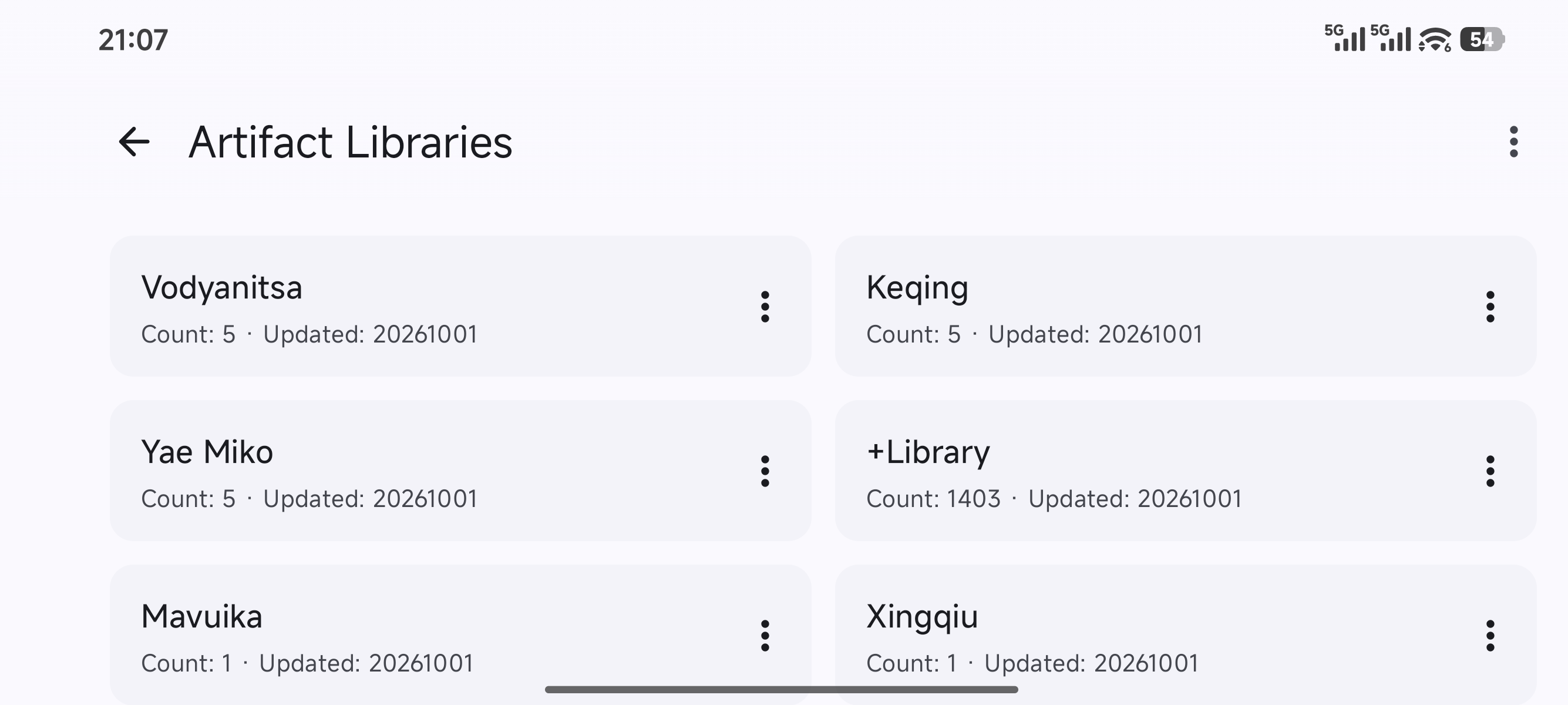
Artefaktbibliotheken speichern Artefakte, die aus deinem Inventar im Spiel exportiert wurden, und halten Ausrüstungskombinationen für deine Figuren fest. Du kannst nach Bedarf mehrere Bibliotheken anlegen.
Daten importieren
Abschnitt betitelt „Daten importieren“Die Anwendung blättert automatisiert durch dein Inventar im Spiel, erkennt Bildschirminhalte mit einem OCR-Modell und exportiert Artefaktdaten. Das Erkennungsmodell unterstützt derzeit Englisch, vereinfachtes Chinesisch, traditionelles Chinesisch sowie ausgewählte Sprachen mit lateinischer Schrift. Wenn dein Spiel eine andere Sprache nutzt, wechsle vor dem Scannen in den Spieleinstellungen zu einer unterstützten Sprache.
- Klicke auf der Startseite oder in einer Artefaktbibliothek auf Scannen.
- Wähle die Ziel-Artefaktbibliothek und den Scanmodus aus:
- Anhängen: Stoppt automatisch bei einem bereits vorhandenen Artefakt und erfasst nur neu hinzugekommene Artefakte (das Inventar im Spiel muss nach Erhaltungszeit sortiert sein).
- Überschreiben: Scannt das gesamte Inventar und überschreibt alle Daten in der Ziel-Artefaktbibliothek vollständig.
- Folge den Anweisungen, um Berechtigungen zu erteilen und den Scan zu starten (Android benötigt Berechtigungen für schwebende Fenster und Barrierefreiheit; Windows benötigt Administratorrechte).
- Wechsle zu Genshin Impact und öffne den Bildschirm Inventar > Artefakte.
- Klicke auf Scan starten. Die App blättert selbstständig um und erfasst Artefakte. Du kannst den Vorgang jederzeit pausieren oder abbrechen.
Du kannst bestehende Artefaktdaten aus externen Dateien importieren:
- Öffne die Übersichtsseite der Artefaktbibliotheken.
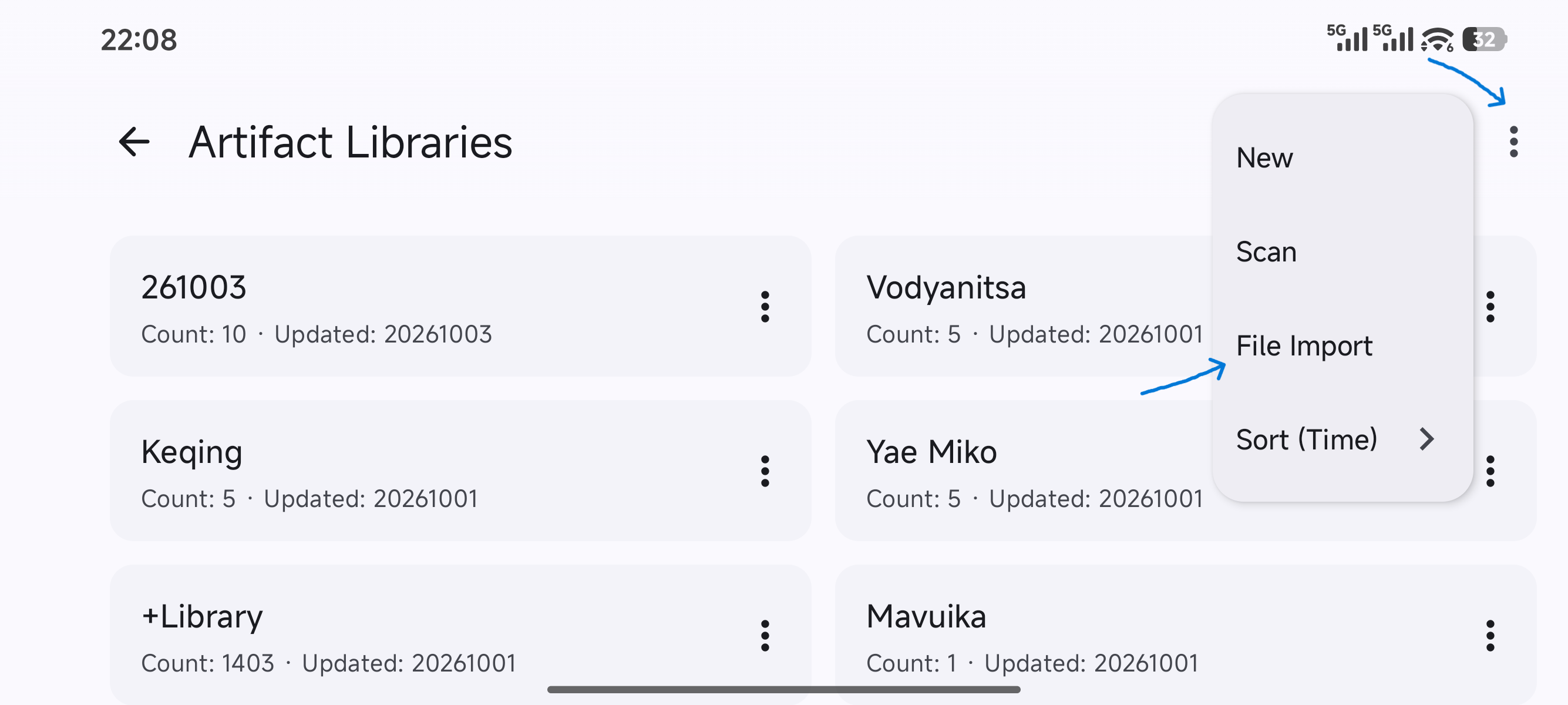
- Klicke im Menü oben rechts auf Datei importieren.
- Wähle deine Datei aus. Die Anwendung unterstützt das GOOD-Format (JSON) und das Genshin ATool TOML-Format.
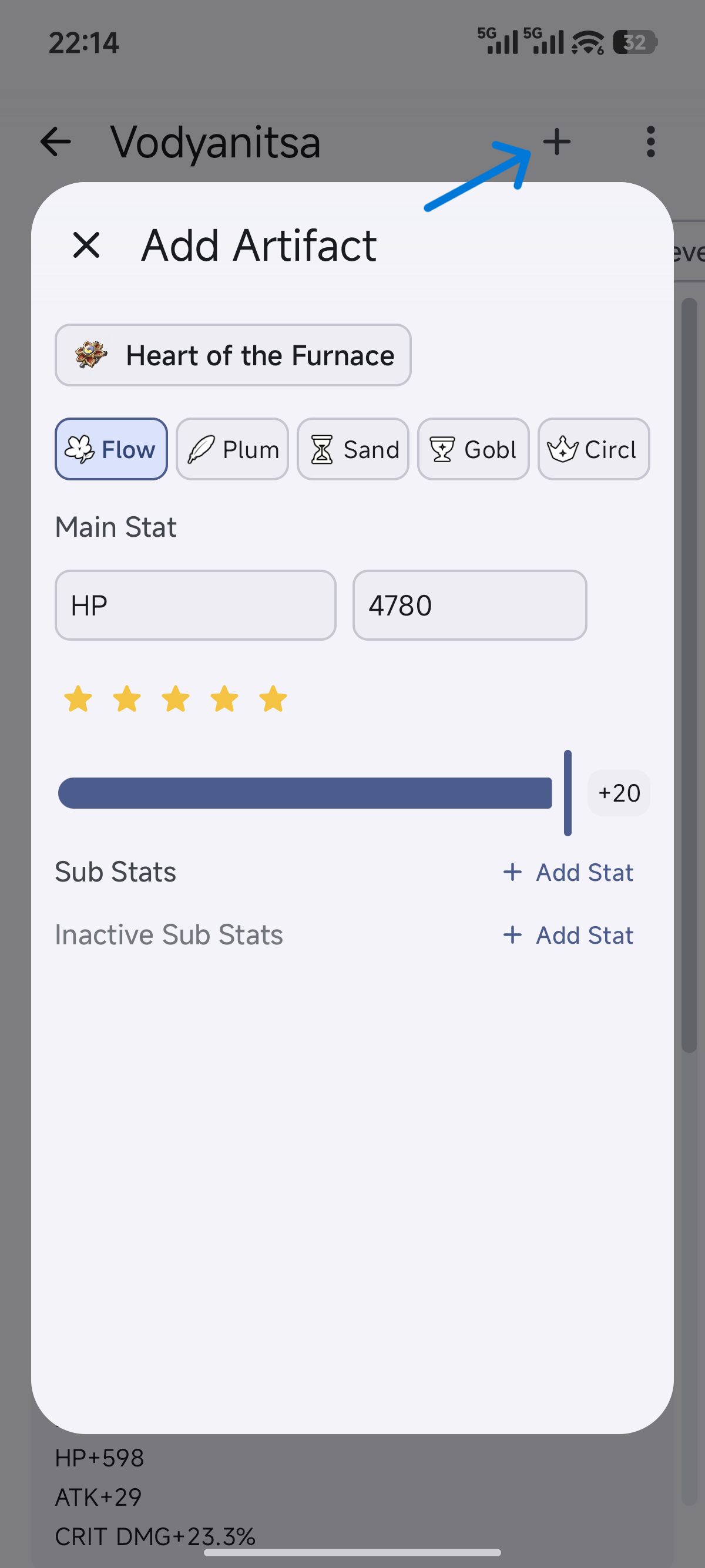
- Manuell hinzufügen: Klicke auf der Detailseite der Artefaktbibliothek auf „+“, wähle Set, Position sowie Hauptattribut aus und gib Nebenattribute ein.
- Werte bearbeiten: Klicke auf eine Artefaktkarte, um Verbesserungsstufen anzupassen und Werte von Nebenattributen fein abzustimmen.
Daten exportieren
Abschnitt betitelt „Daten exportieren“Du kannst Daten aus Artefaktbibliotheken in Dateien exportieren:
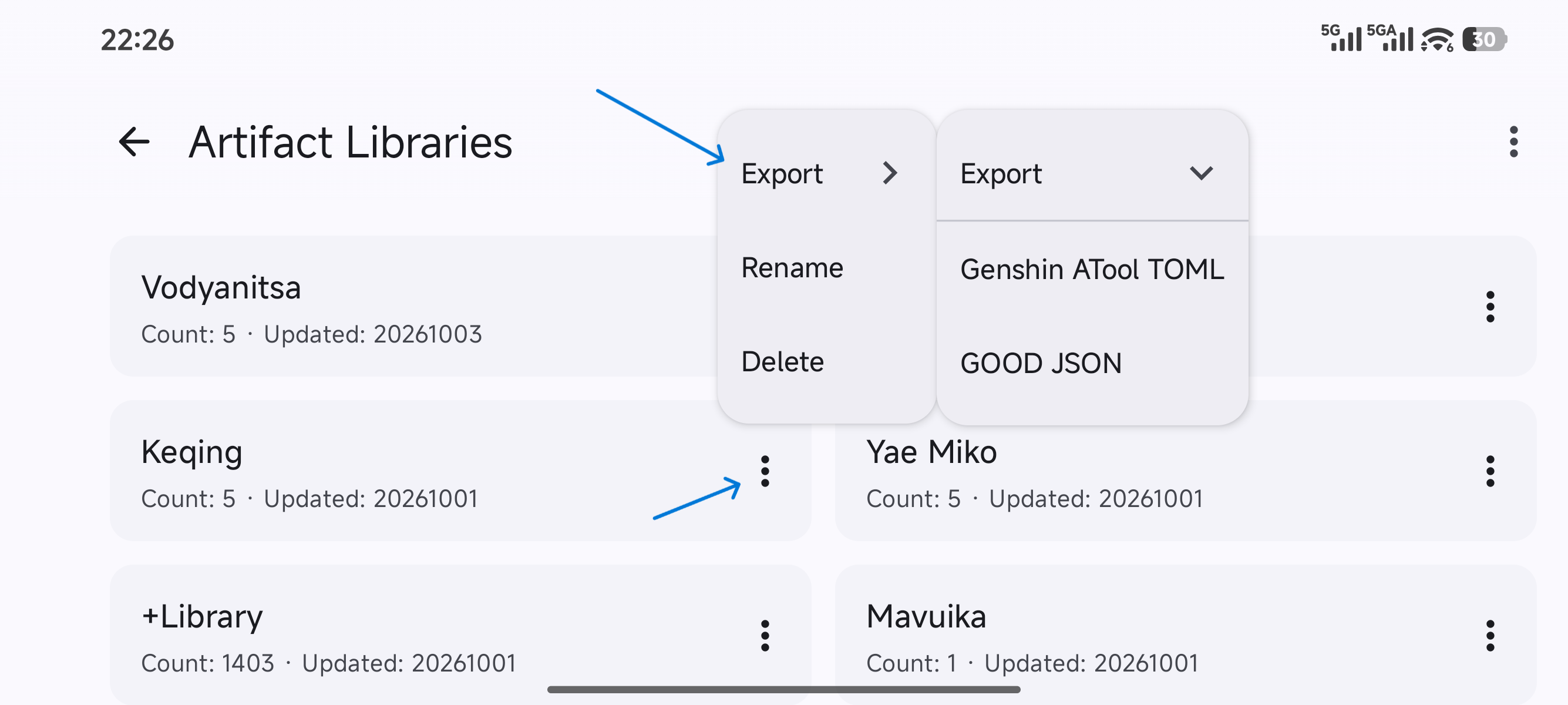
- Export in das GOOD-Format: Exportiere im GOOD-Format (JSON), um Daten bequem in Drittanbieter-Tools wie Genshin Optimizer zu übertragen.
- Export in das TOML-Format: Exportiere im Genshin ATool TOML-Format zur einfachen Sicherung und Übertragung zwischen Geräten.