Bibliothèques d'artéfacts & Scan
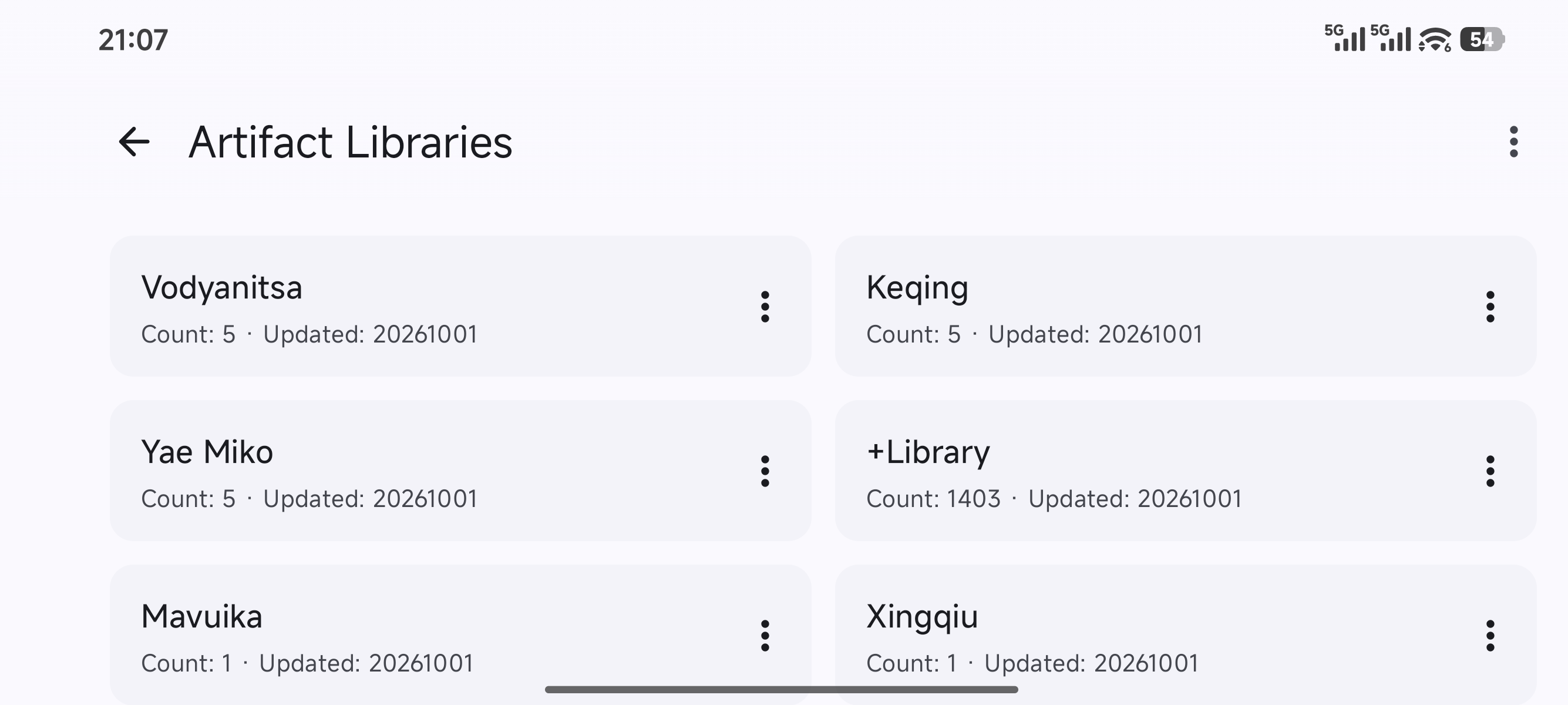
Les bibliothèques d’artéfacts stockent les pièces exportées depuis votre inventaire en jeu et conservent les ensembles d’équipement de vos configurations. Vous pouvez créer autant de bibliothèques que nécessaire.
Importer des données
Section intitulée « Importer des données »L’application parcourt automatiquement l’inventaire en jeu, utilise un modèle OCR pour reconnaître l’écran et exporte les données d’artéfacts. Le modèle de reconnaissance prend actuellement en charge l’anglais, le chinois simplifié, le chinois traditionnel et certaines langues à écriture latine. Si votre jeu utilise une autre langue, basculez vers une langue prise en charge dans les paramètres du jeu avant de lancer le scan.
- Cliquez sur Scanner depuis la page d’accueil ou dans une bibliothèque d’artéfacts.
- Choisissez la bibliothèque d’artéfacts cible et le mode de scan :
- Ajout : S’arrête automatiquement dès qu’un artéfact déjà existant est détecté, en n’enregistrant que les nouveaux artéfacts (l’inventaire en jeu doit être trié par date d’obtention).
- Écraser : Scanne l’ensemble de l’inventaire et remplace toutes les données de la bibliothèque cible.
- Accordez les autorisations requises selon les invites à l’écran pour démarrer le scan (Android requiert les autorisations de superposition et d’accessibilité ; Windows requiert les privilèges administrateur).
- Basculez sur Genshin Impact et ouvrez l’écran Inventaire > Artéfacts.
- Cliquez sur Lancer le scan. L’application fait défiler les pages et enregistre les pièces automatiquement. Vous pouvez interrompre ou arrêter le scan à tout moment.
Vous pouvez importer des données d’artéfacts existantes depuis des fichiers externes :
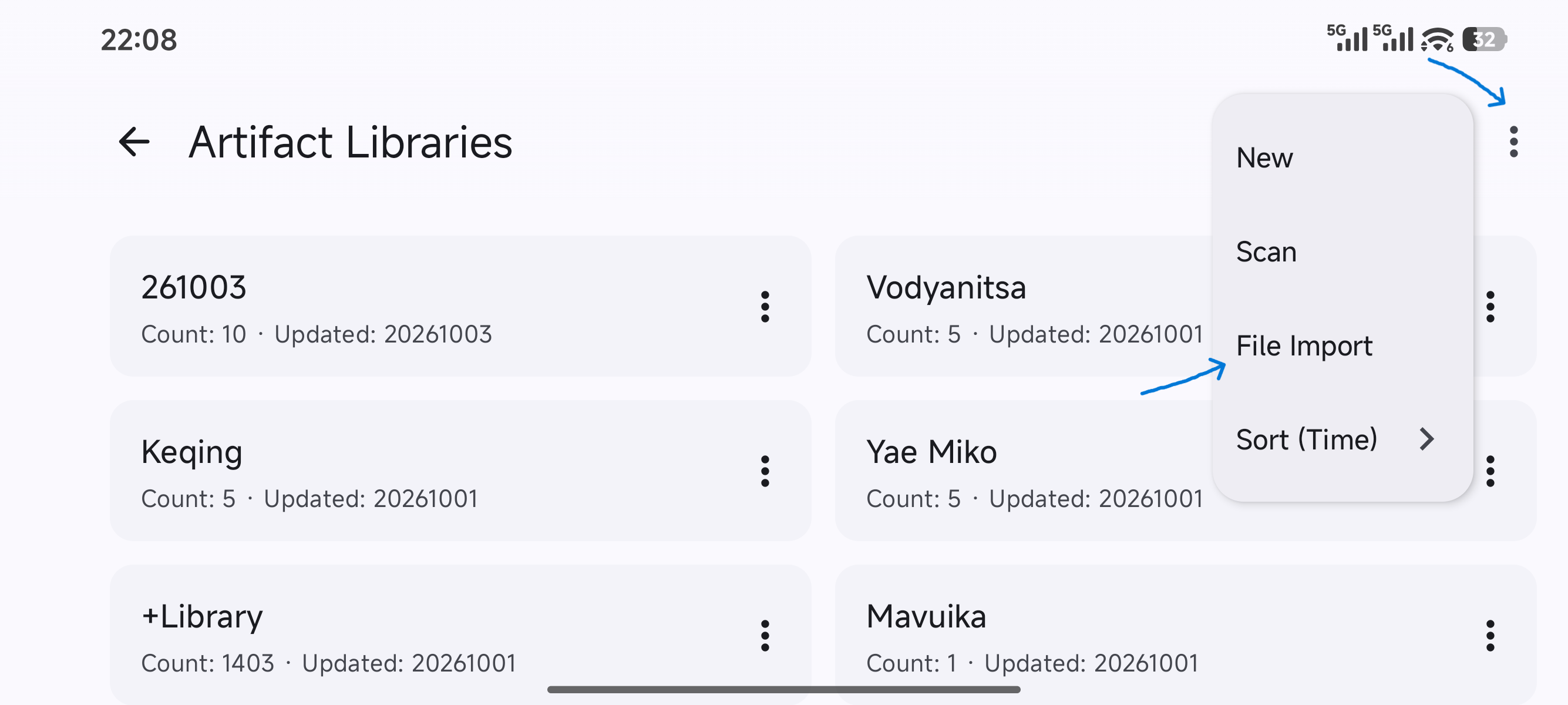
- Ouvrez la liste des bibliothèques d’artéfacts.
- Cliquez sur Importer un fichier dans le menu en haut à droite.
- Sélectionnez votre fichier. L’application prend en charge le format GOOD (JSON) et le format Genshin ATool TOML.
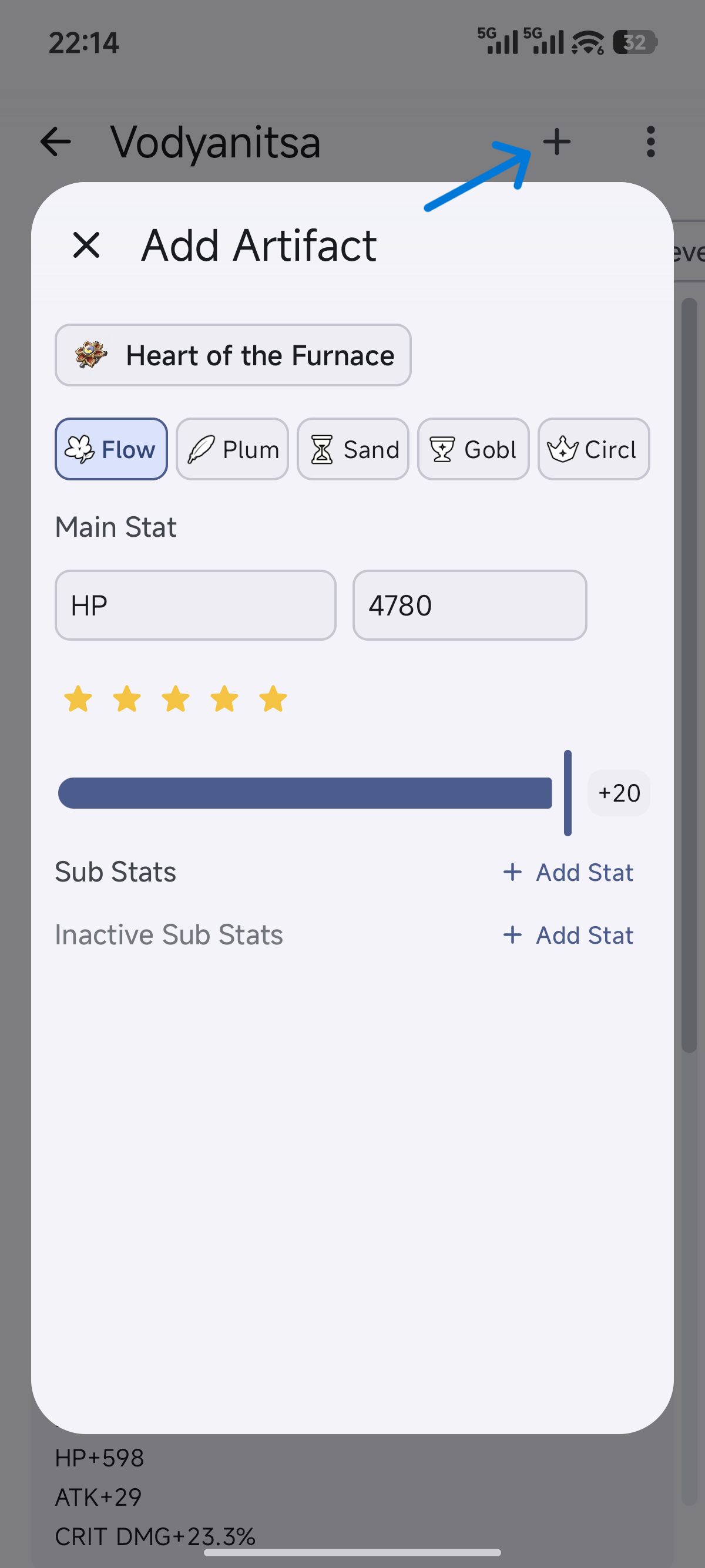
- Ajout manuel : Cliquez sur le bouton « + » sur la page de détail d’une bibliothèque d’artéfacts, choisissez le set, l’emplacement, l’attribut principal et renseignez les attributs secondaires.
- Modifier les valeurs : Cliquez sur n’importe quelle carte d’artéfact pour ajuster son niveau d’amélioration et affiner les valeurs de ses attributs secondaires.
Exporter des données
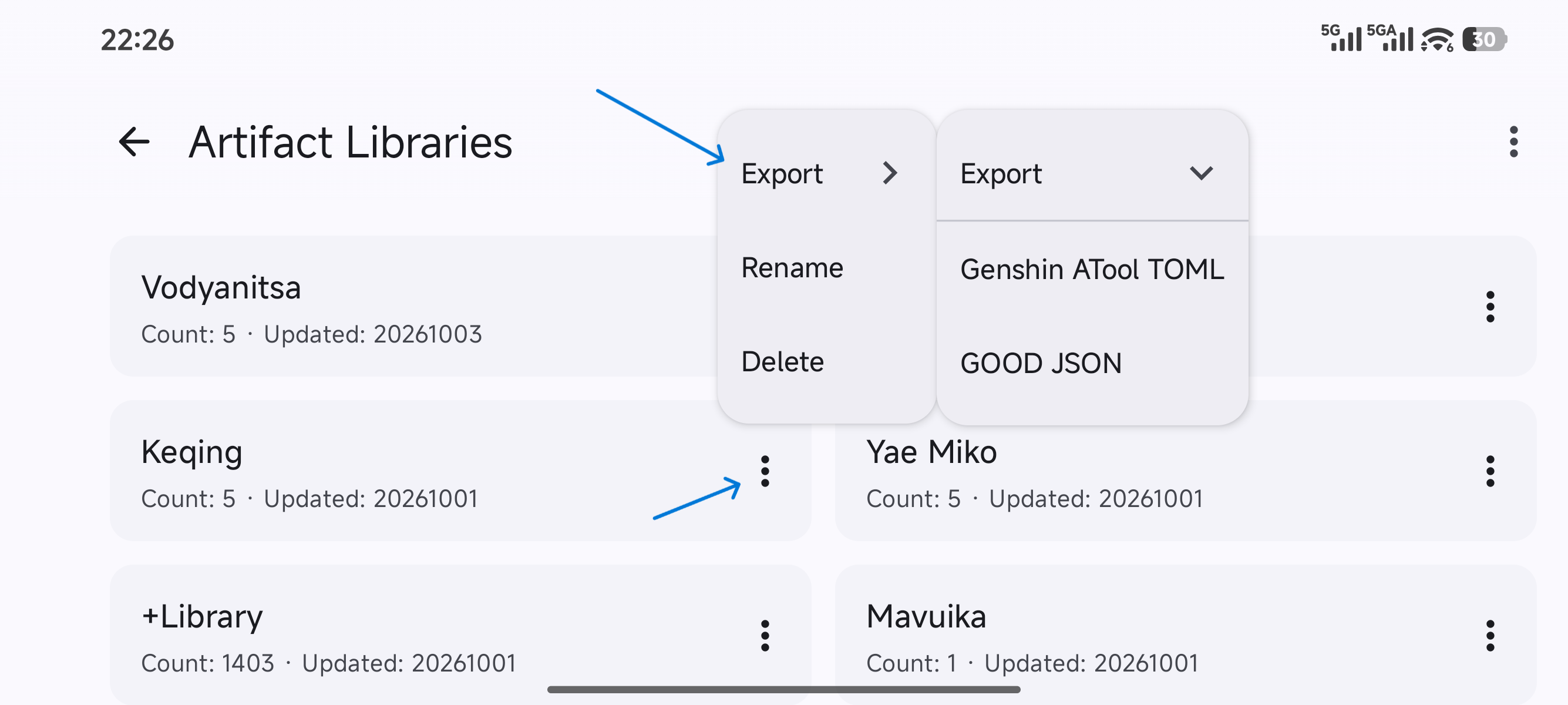
Section intitulée « Exporter des données »Vous pouvez exporter les données d’une bibliothèque d’artéfacts vers un fichier :
- Exporter au format GOOD : Exportez au format GOOD (JSON) pour faciliter l’importation dans des outils tiers comme Genshin Optimizer.
- Exporter au format TOML : Exportez au format Genshin ATool TOML pour sauvegarder et transférer vos données entre différents appareils.