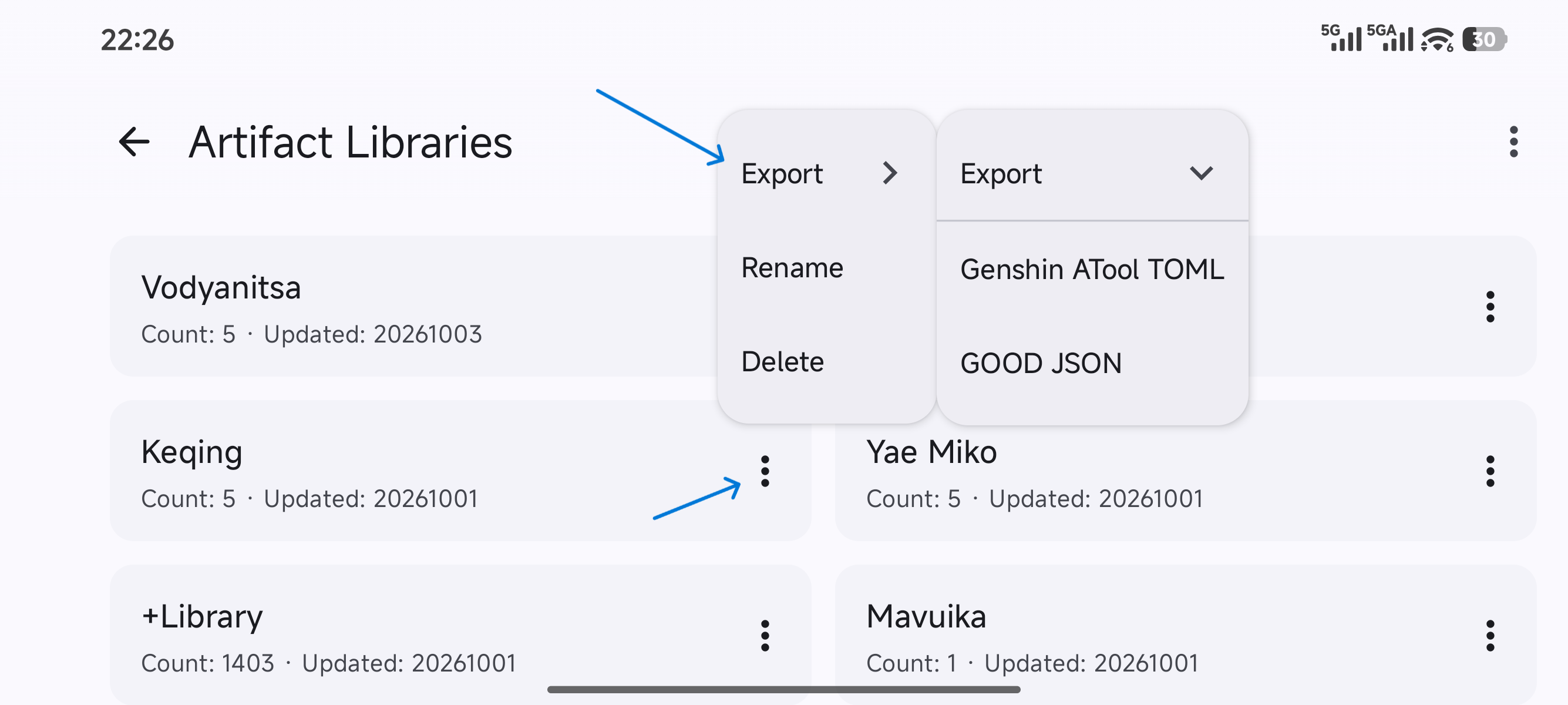
성유물 보관함과 스캔
성유물 보관함은 게임 내 가방에서 내보낸 성유물을 보관하고 캐릭터 세팅에 사용할 성유물 조합을 관리하는 공간입니다. 필요에 따라 여러 개의 성유물 보관함을 만들어 관리할 수 있습니다.
데이터 가져오기
섹션 제목: “데이터 가져오기”앱이 게임 내 가방을 자동으로 클릭하고 스크롤하여 탐색하며, OCR 모델을 사용해 화면을 인식하고 성유물 데이터를 내보냅니다. 현재 인식 모델은 영어, 중국어(간체/번체) 및 일부 라틴 문자 언어를 지원합니다. 게임이 다른 언어로 설정되어 있다면 게임 내 설정에서 지원 언어로 변경한 후 스캔을 진행해 주세요.
- 홈 화면 또는 성유물 보관함에서 「스캔」을 클릭합니다.
- 대상 성유물 보관함과 가져오기 모드를 선택합니다:
- 추가: 기존 성유물을 만나면 자동으로 중단되며, 새로 획득한 성유물만 보관함에 추가합니다 (게임 내 가방에서 「획득 시간순」 정렬이 활성화되어 있어야 합니다).
- 덮어쓰기: 가방 전체를 스캔하여 대상 보관함의 모든 데이터를 완전히 덮어씁니다.
- 안내에 따라 필요한 권한을 허용하고 스캔을 시작합니다 (Android는 다른 앱 위에 표시 권한 및 접근성 권한, Windows는 관리자 권한이 필요합니다).
- 《원신》으로 전환하여 「가방 > 성유물」 화면으로 이동합니다.
- 「스캔 시작」을 클릭합니다. 앱이 자동으로 페이지를 넘기며 성유물을 등록합니다. 스캔 도중 언제든지 일시정지하거나 중단할 수 있습니다.
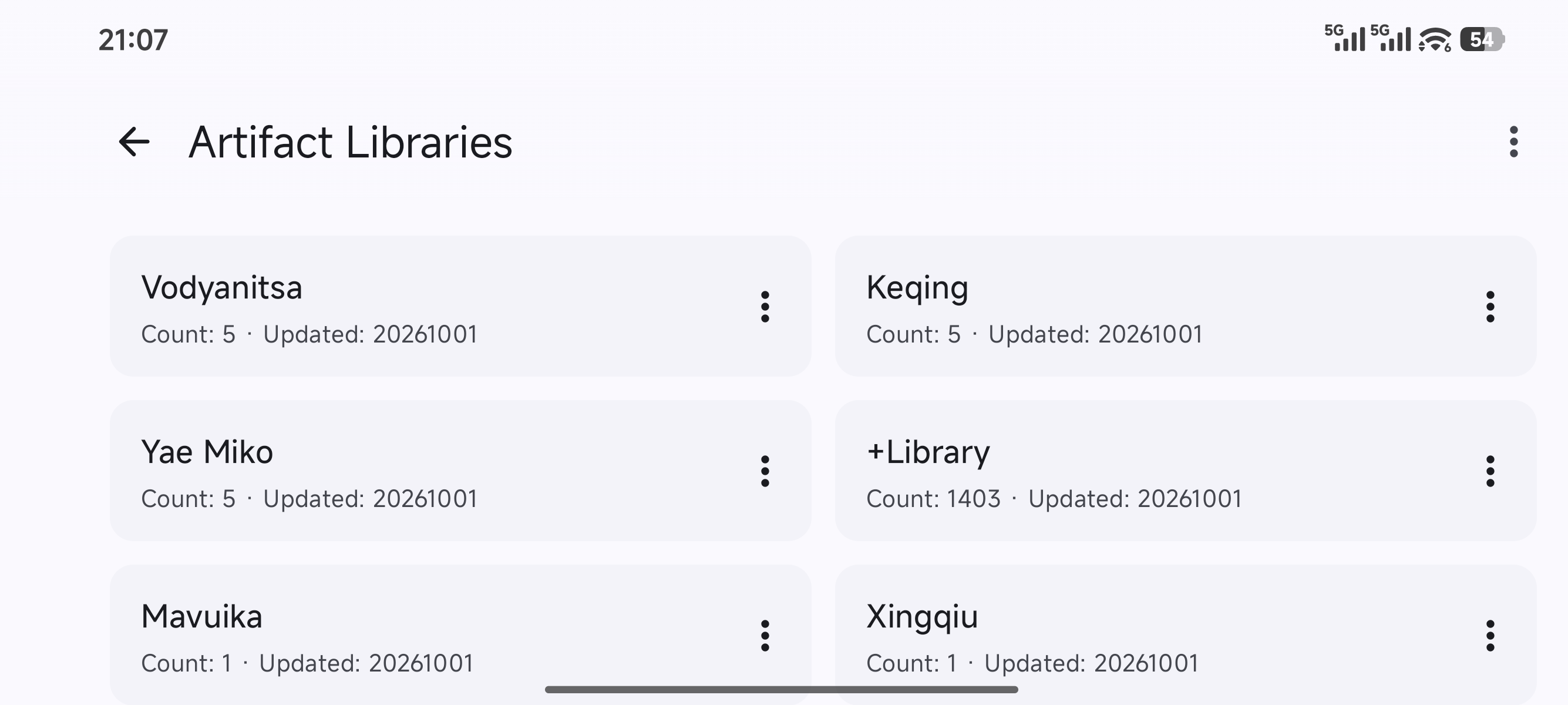
외부 파일에서 기존 성유물 데이터를 가져올 수 있습니다:
- 성유물 보관함 목록 페이지를 엽니다.
- 오른쪽 상단 메뉴에서 「파일 가져오기」를 클릭합니다.
- 대상 파일을 선택합니다. GOOD 포맷 (JSON) 및 Genshin ATool TOML 포맷을 지원합니다.
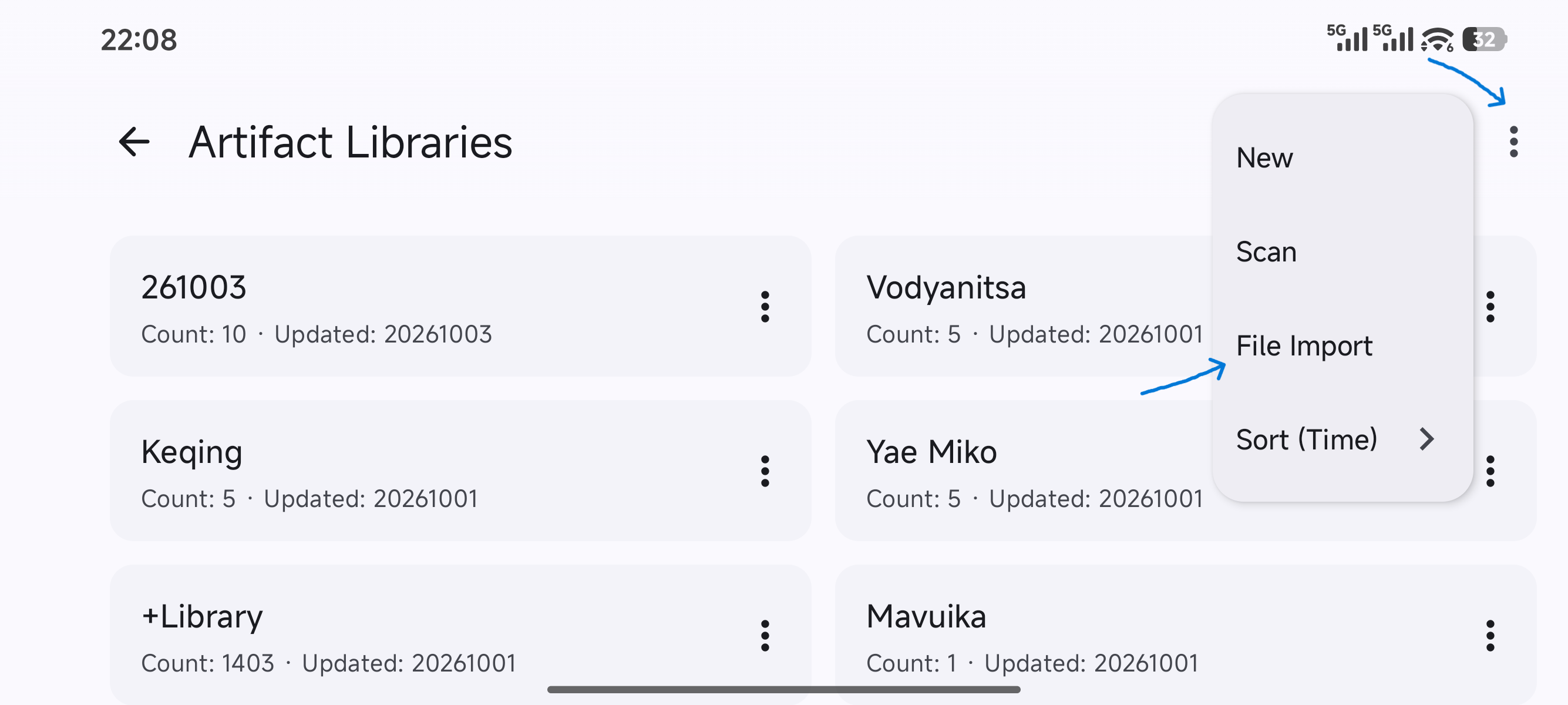
- 수동 추가: 성유물 보관함 상세 페이지에서 「+」 버튼을 클릭하고 세트, 부위, 주 옵션을 선택한 뒤 부 옵션을 입력합니다.
- 옵션 편집: 개별 성유물 카드를 클릭하여 강화 레벨을 조정하거나 부 옵션 수치를 미세 조정할 수 있습니다.
데이터 내보내기
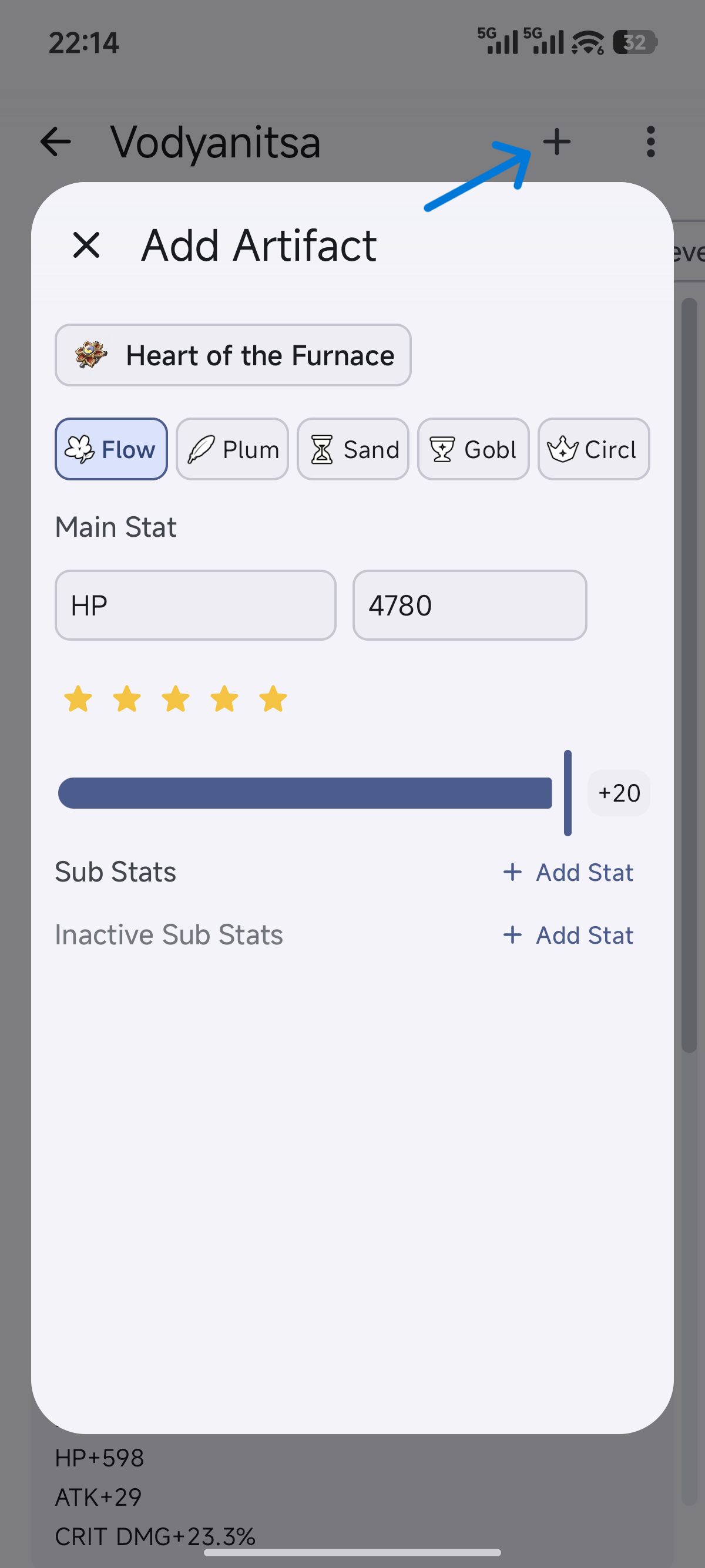
섹션 제목: “데이터 내보내기”성유물 보관함의 데이터를 파일로 내보낼 수 있습니다:
- GOOD 포맷으로 내보내기: GOOD 포맷 (JSON)으로 내보낼 수 있어 Genshin Optimizer 등의 서드파티 도구로 쉽게 가져올 수 있습니다.
- TOML 포맷으로 내보내기: Genshin ATool TOML 포맷으로 내보내어 기기 간 백업 및 마이그레이션에 활용할 수 있습니다.