คลังอาร์ติแฟกต์และการสแกน
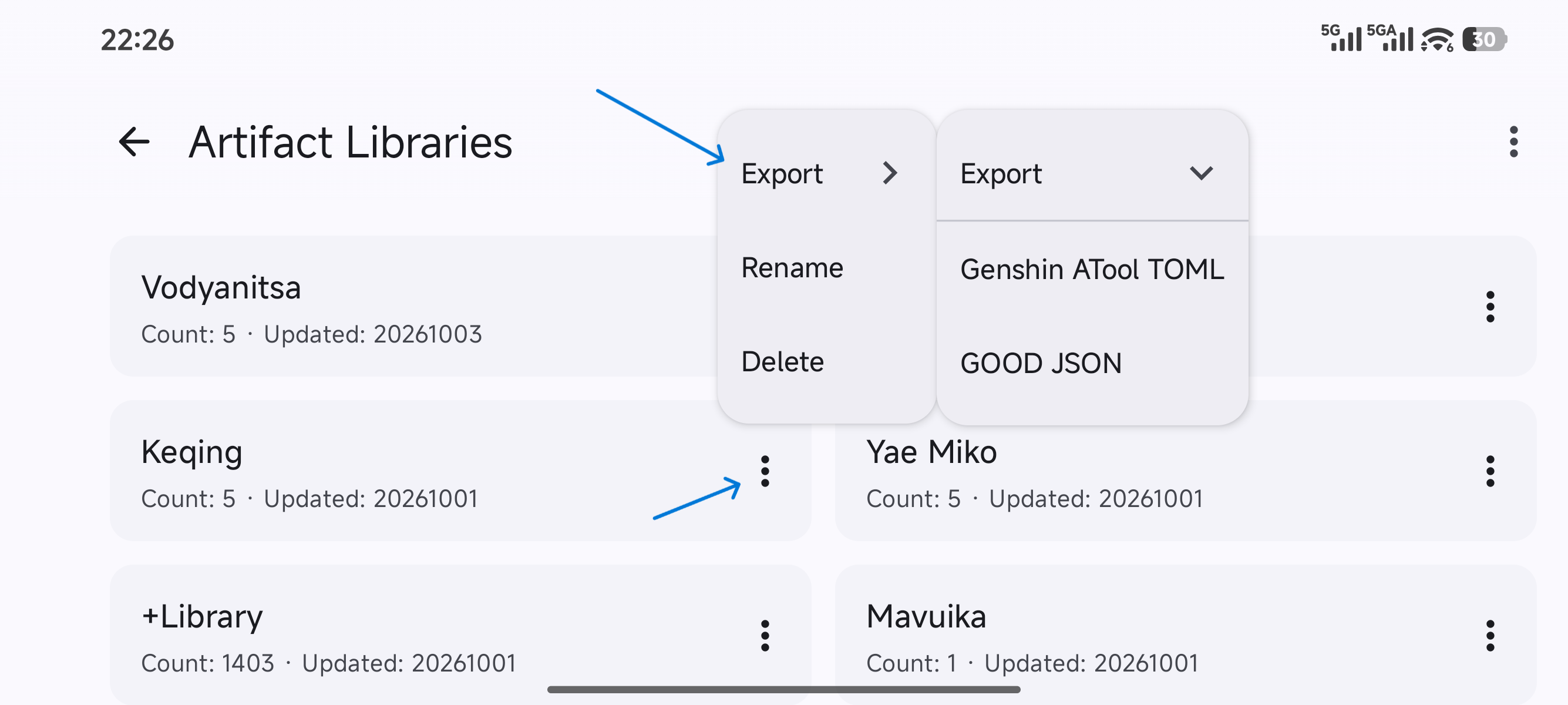
คลังอาร์ติแฟกต์ใช้สำหรับบันทึกอาร์ติแฟกต์ที่ส่งออกจากช่องเก็บของในเกม และบันทึกเซ็ตอุปกรณ์สำหรับตัวละครของคุณ คุณสามารถสร้างคลังได้หลายคลังตามต้องการ
การนำเข้าข้อมูล
หัวข้อที่มีชื่อว่า “การนำเข้าข้อมูล”แอปพลิเคชันจะเลื่อนและเปลี่ยนหน้าในช่องเก็บของของเกมโดยอัตโนมัติ โดยใช้โมเดล OCR จดจำภาพบนหน้าจอและส่งออกข้อมูลอาร์ติแฟกต์ ปัจจุบันโมเดลการจดจำรองรับภาษาอังกฤษ ภาษาจีนตัวย่อ ภาษาจีนตัวเต็ม และภาษาที่ใช้อักษรละตินบางภาษา หากเกมของคุณใช้ภาษาอื่น โปรดเปลี่ยนเป็นภาษาที่รองรับในการตั้งค่าเกมก่อนทำการสแกน
- คลิก สแกน ที่หน้าแรกหรือในคลังอาร์ติแฟกต์
- เลือกคลังอาร์ติแฟกต์เป้าหมายและโหมดการสแกน:
- เพิ่มต่อท้าย: หยุดอัตโนมัติเมื่อพบอาร์ติแฟกต์ที่มีอยู่แล้ว และบันทึกเฉพาะอาร์ติแฟกต์ที่ได้รับใหม่เท่านั้น (ในเกมต้องเปิดการจัดเรียงตามเวลาที่ได้รับ)
- เขียนทับ: สแกนช่องเก็บของทั้งหมด ล้างค่าเดิมและเขียนทับข้อมูลทั้งหมดในคลังเป้าหมาย
- ปฏิบัติตามคำแนะนำเพื่ออนุญาตสิทธิ์ที่จำเป็นและเริ่มการสแกน (Android ต้องใช้สิทธิ์หน้าต่างลอยและการเข้าถึง; Windows ต้องใช้สิทธิ์ผู้ดูแลระบบ Administrator)
- สลับไปยัง Genshin Impact และไปที่หน้าต่าง ช่องเก็บของ > อาร์ติแฟกต์
- คลิก เริ่มการสแกน แอปจะเปลี่ยนหน้าและบันทึกไอเทมโดยอัตโนมัติ โดยคุณสามารถหยุดชั่วคราวหรือยกเลิกการสแกนได้ตลอดเวลา
คุณสามารถนำเข้าข้อมูลอาร์ติแฟกต์ที่มีอยู่แล้วจากไฟล์ภายนอกได้:
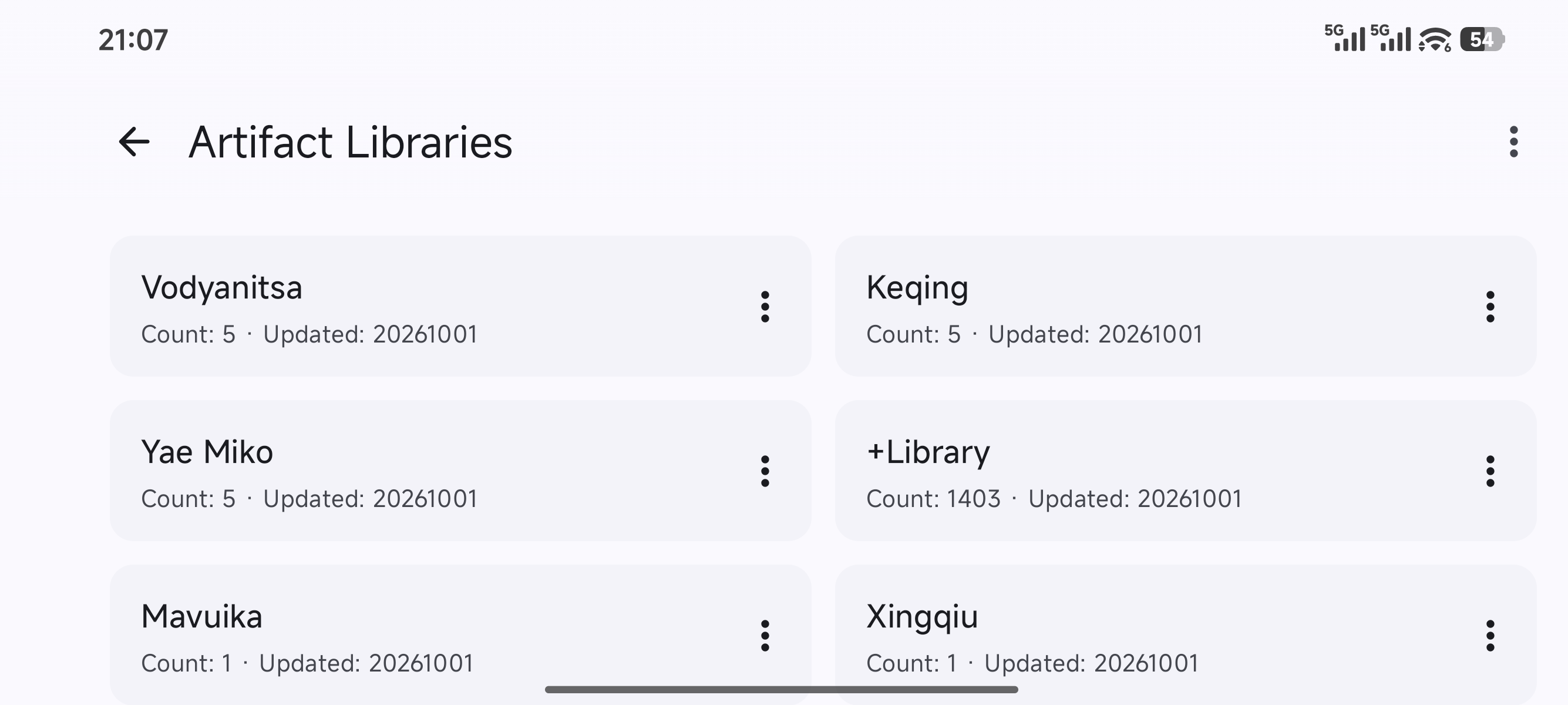
- เปิดหน้ารายการคลังอาร์ติแฟกต์
- คลิก นำเข้าจากไฟล์ ในเมนูมุมขวาบน
- เลือกไฟล์ของคุณ แอปพลิเคชันรองรับ รูปแบบ GOOD (JSON) และรูปแบบ TOML ของ Genshin ATool
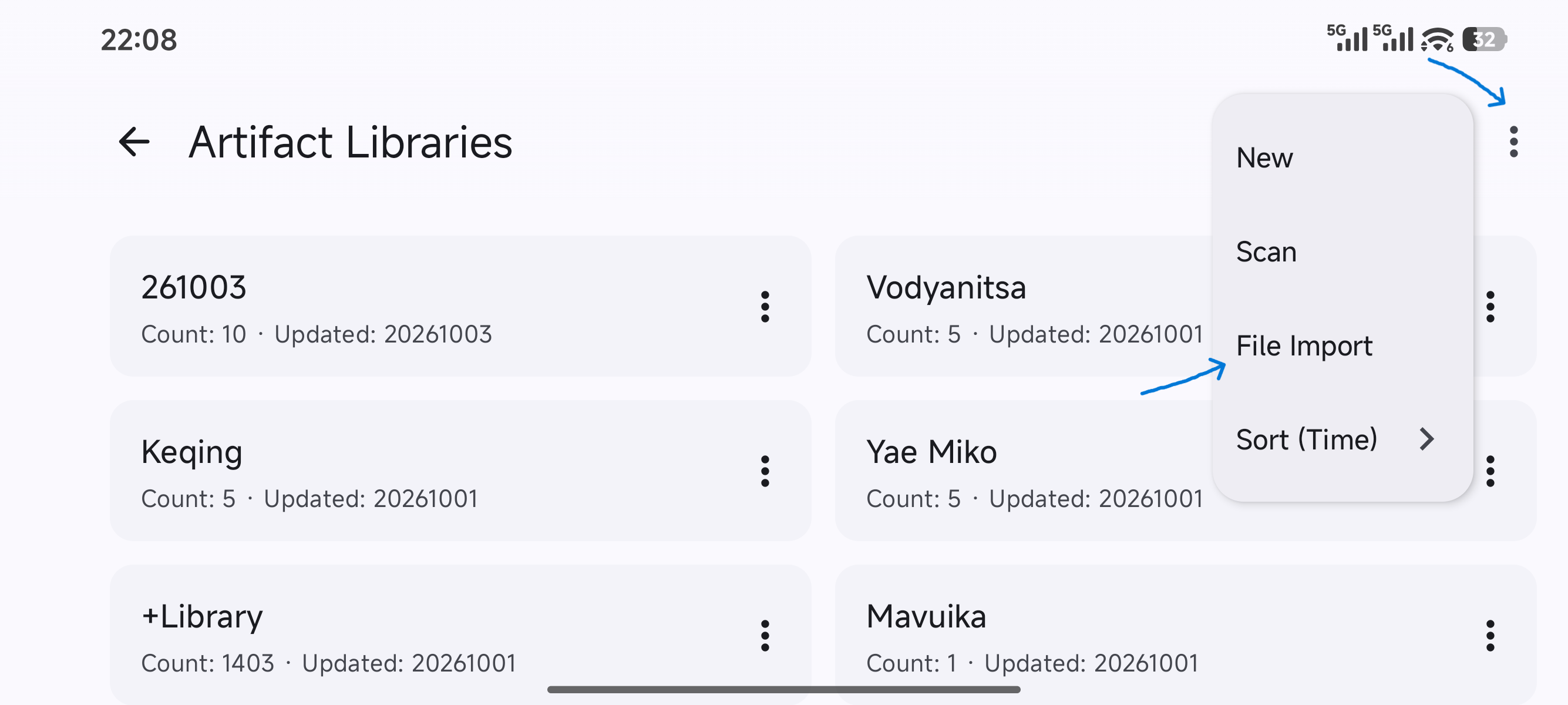
- เพิ่มด้วยตนเอง: คลิกปุ่ม “+” ในหน้ารายละเอียดคลังอาร์ติแฟกต์ จากนั้นเลือกเซ็ต ชิ้นส่วน ค่าสถานะหลัก และกรอกค่าสถานะรอง
- แก้ไขค่าสถานะ: คลิกที่การ์ดอาร์ติแฟกต์ใดก็ได้เพื่อปรับระดับการเสริมพลังและปรับแต่งค่าสถานะรอง
การส่งออกข้อมูล
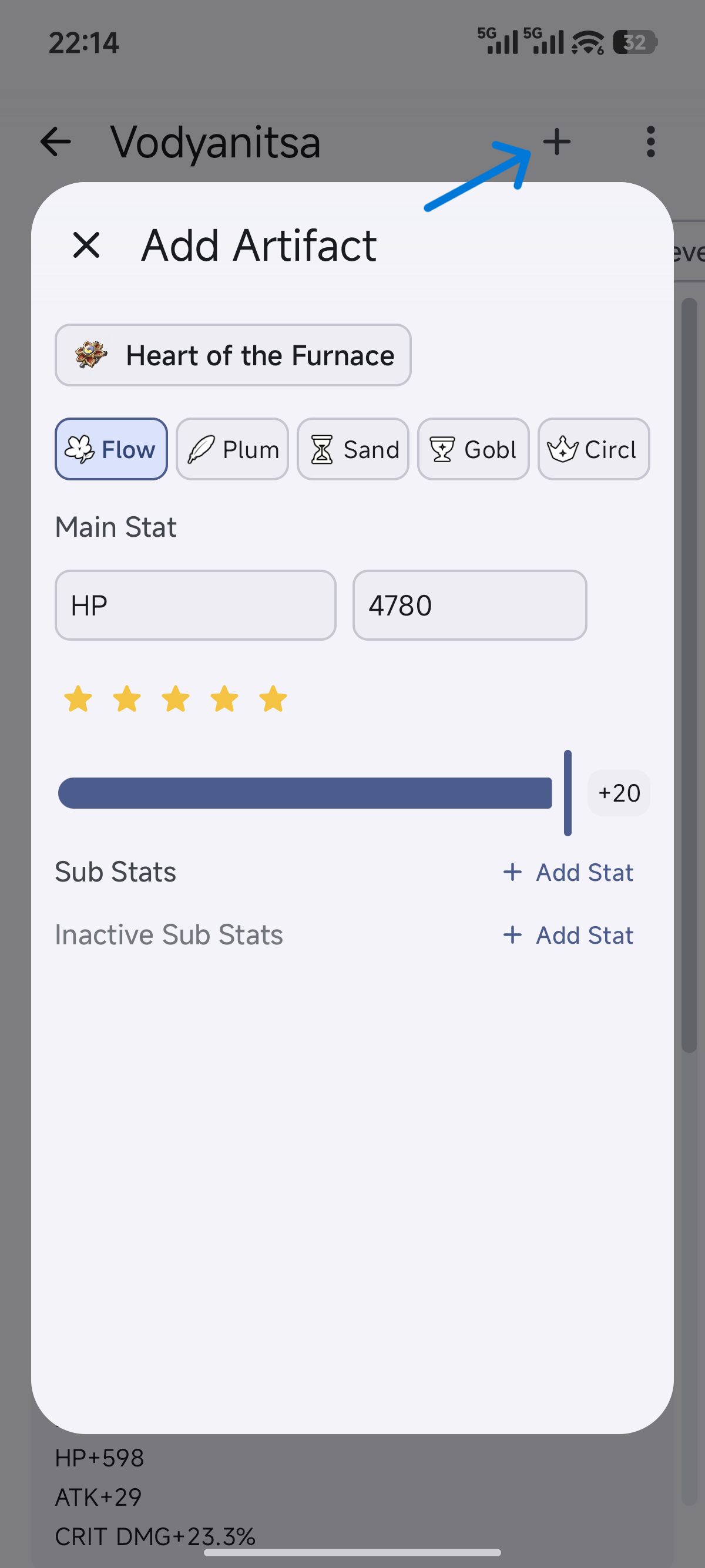
หัวข้อที่มีชื่อว่า “การส่งออกข้อมูล”คุณสามารถส่งออกข้อมูลคลังอาร์ติแฟกต์เป็นไฟล์ได้:
- ส่งออกเป็นรูปแบบ GOOD: ส่งออกเป็น รูปแบบ GOOD (JSON) เพื่อให้นำเข้าไปยังเครื่องมือภายนอก เช่น Genshin Optimizer ได้อย่างสะดวก
- ส่งออกเป็นรูปแบบ TOML: ส่งออกเป็นรูปแบบ TOML ของ Genshin ATool เพื่อการสำรองข้อมูลและย้ายข้อมูลระหว่างอุปกรณ์ได้อย่างง่ายดาย